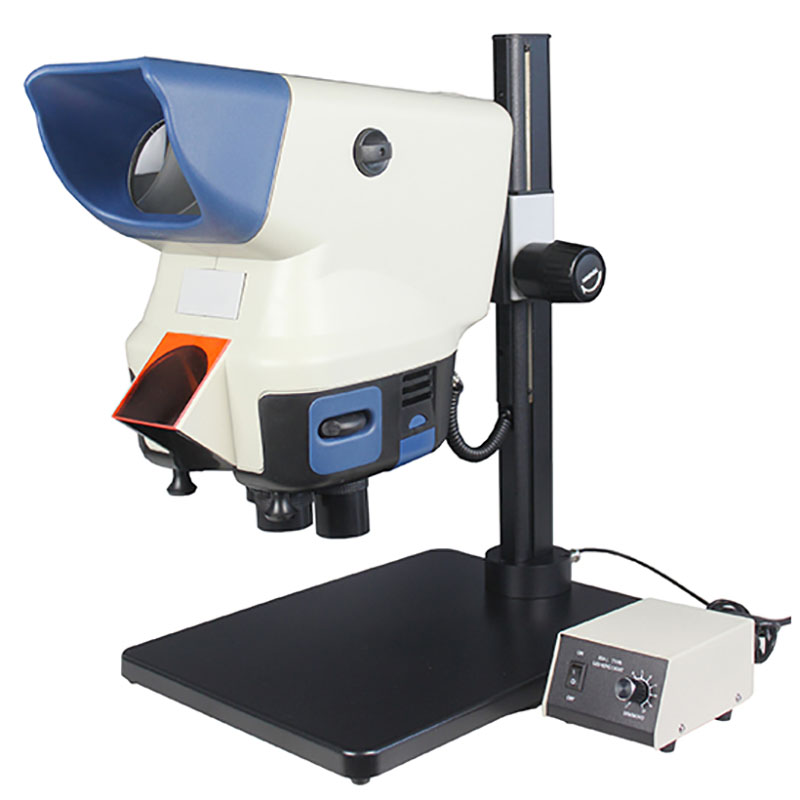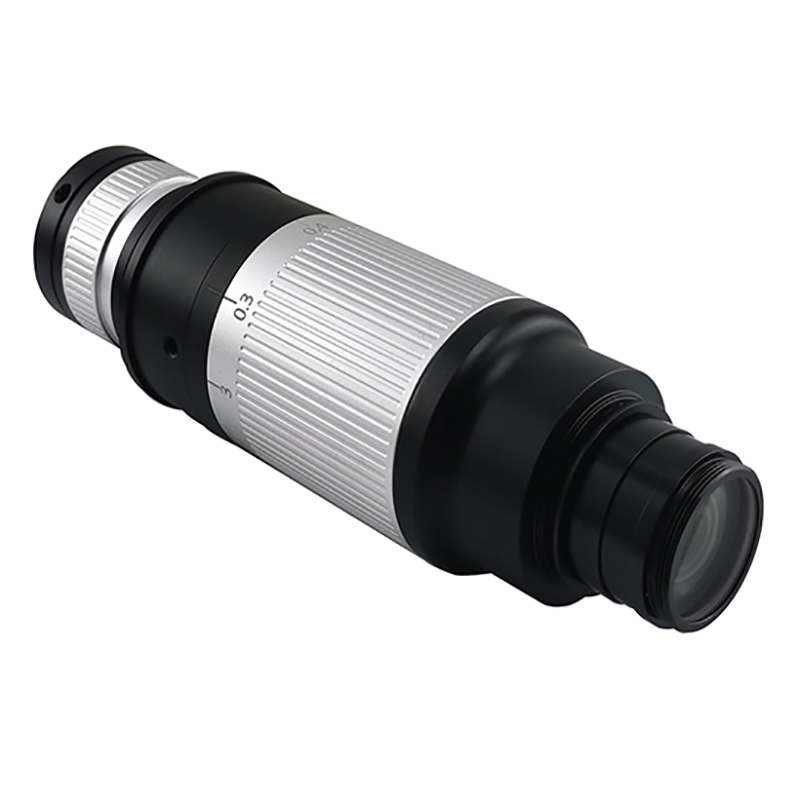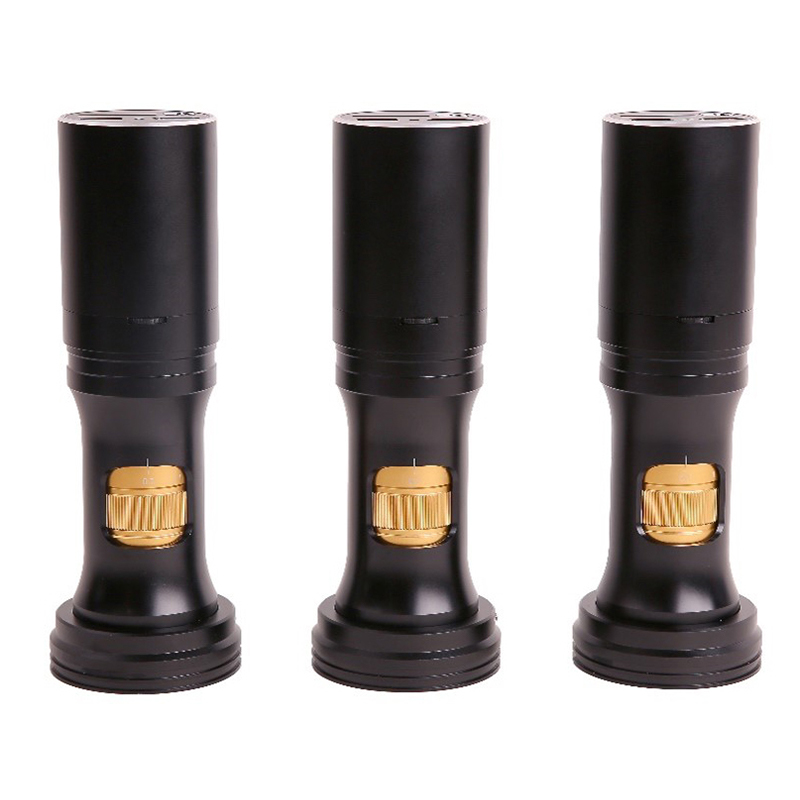
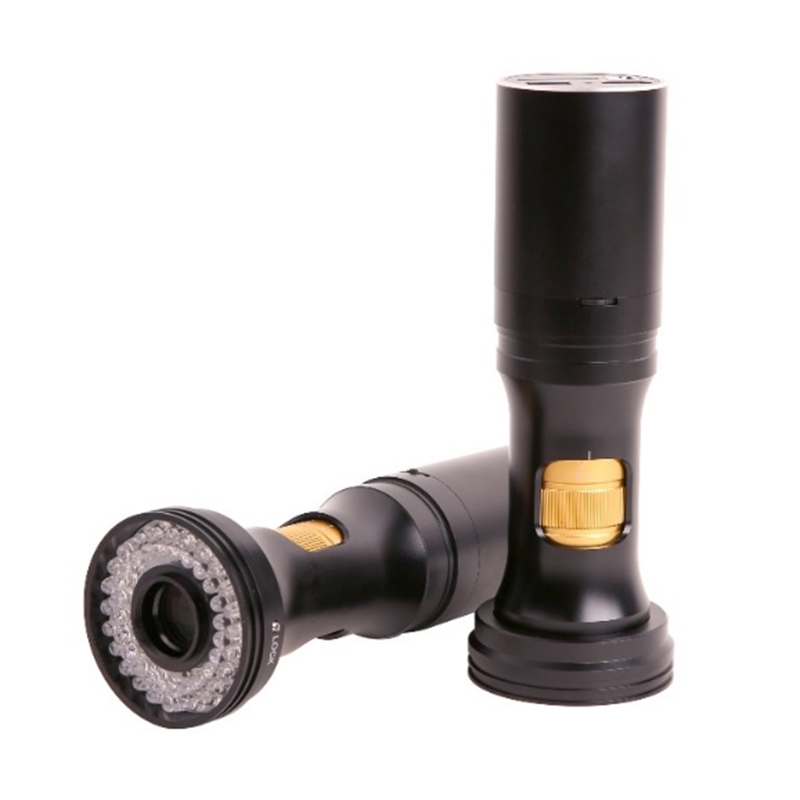

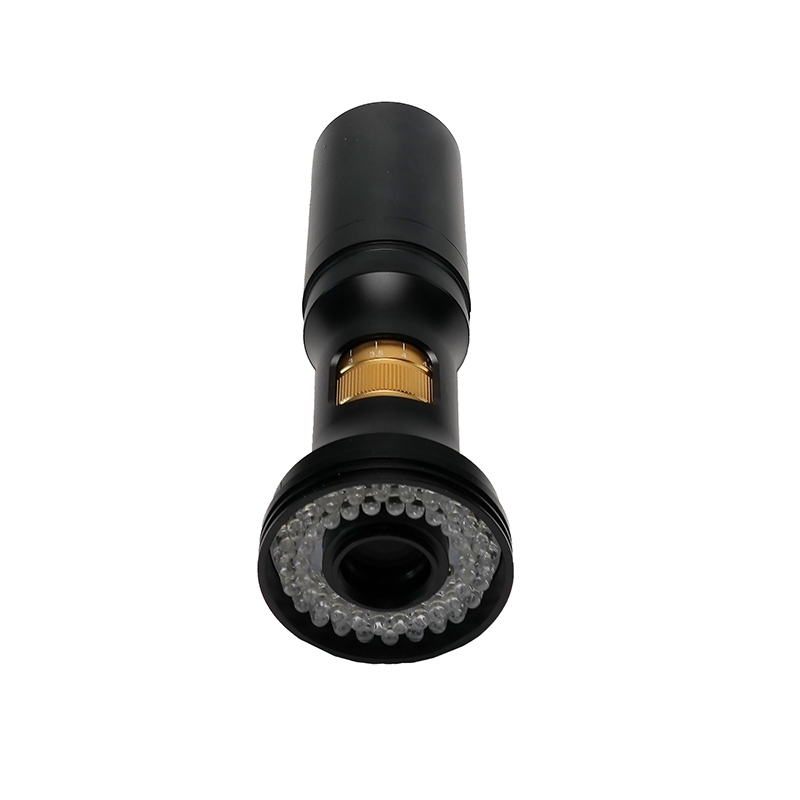
BS-1008D मालिका HDMI डिजिटल झूम मायक्रोस्कोप
परिचय
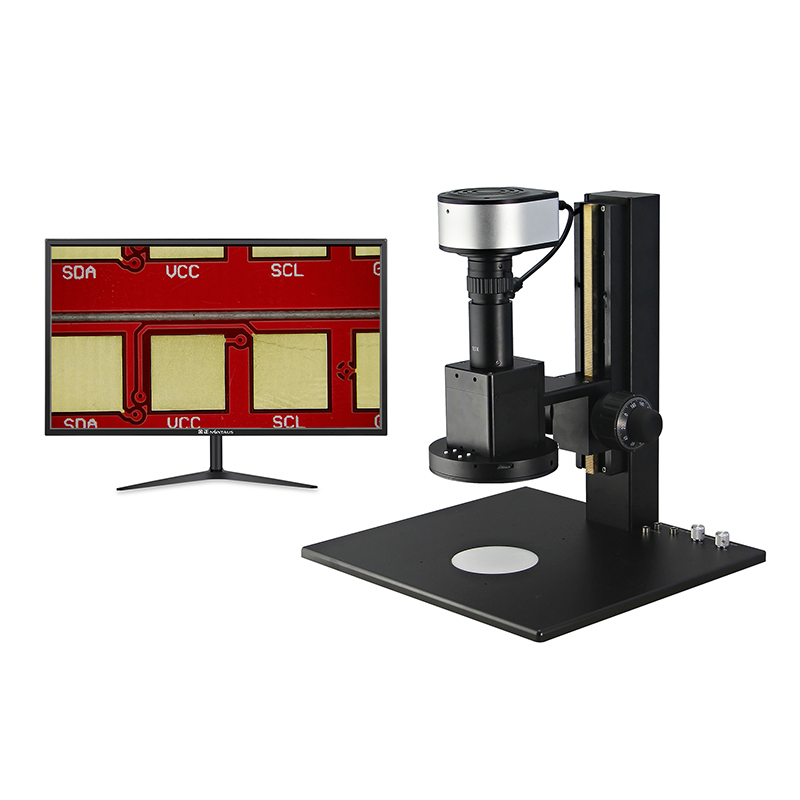
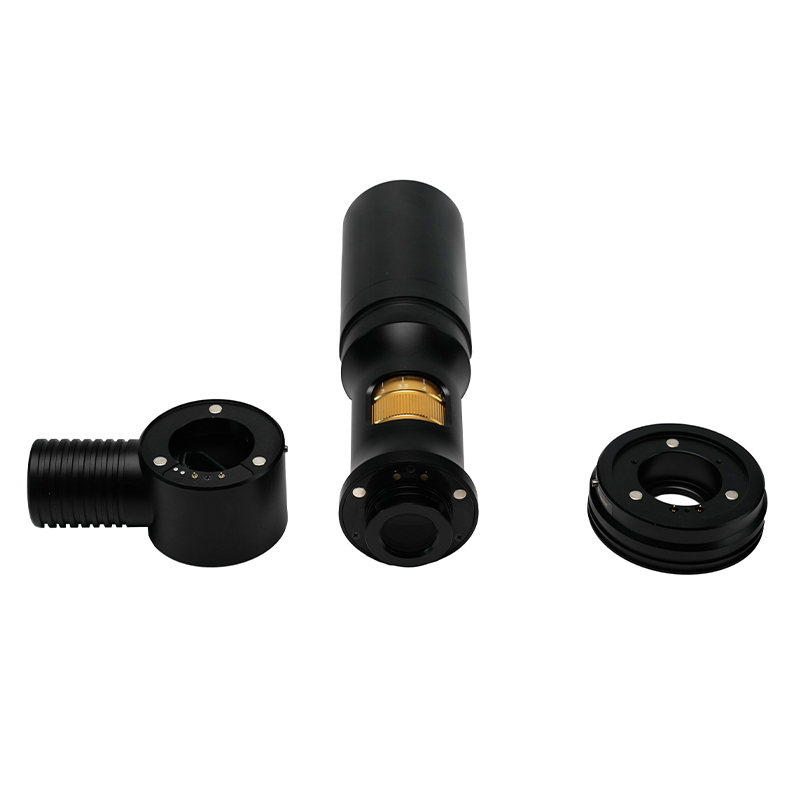
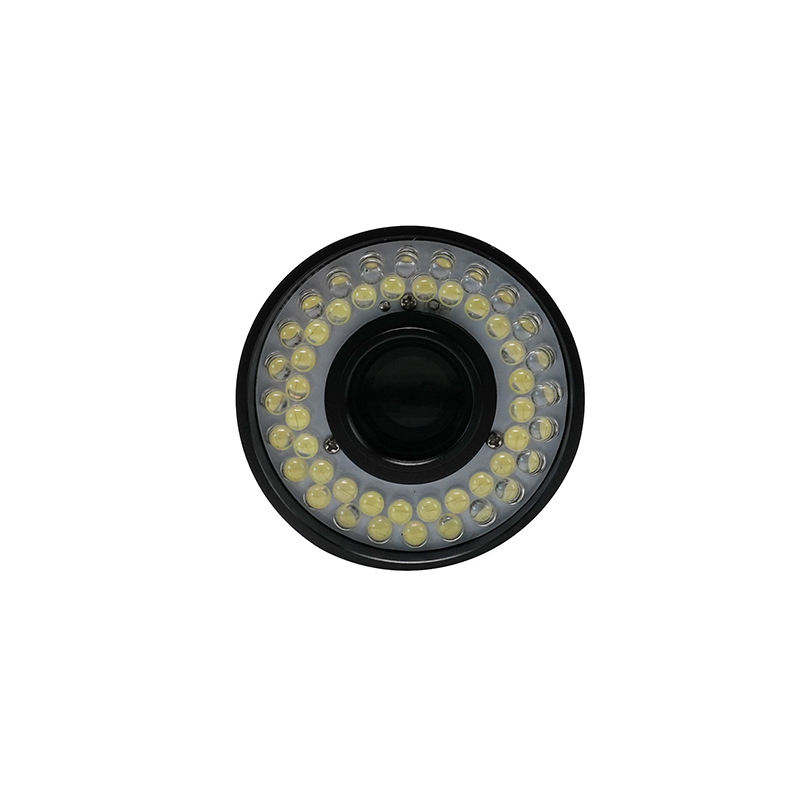
BS-1008D मालिका ऑल-इन-वन झूम डिजिटल मायक्रोस्कोप खालीलप्रमाणे दर्शविला आहे. यात 8x सतत झूम लेन्स BS-1008-WXXX-TV050, 1080p HDMI कॅमेरा H1080PA आणि LED रिंग लाइट सोर्स आहेत.
H1080PA मॉड्यूल संगणकाशिवाय थेट व्हिडिओ आणि प्रतिमा संपादन पूर्ण करू शकते आणि LED रिंग लाइट सोर्स मॉड्यूल थेट H1080PA मॉड्यूलशी ऑप्टिकल सतत झूम लेन्सच्या मुख्य भागाद्वारे जोडलेले आहे ज्यामध्ये बाह्य वीज पुरवठ्याची आवश्यकता नाही.
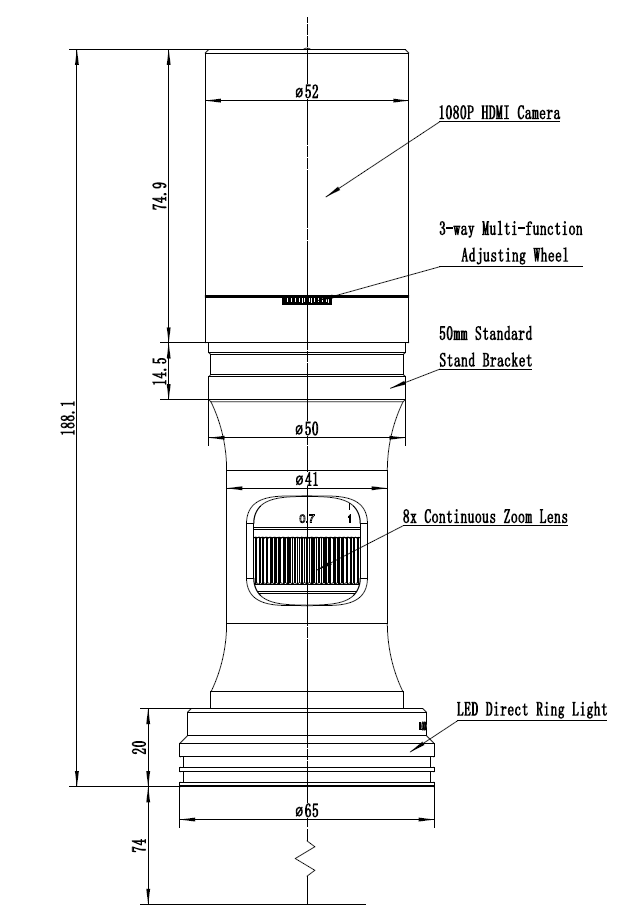
BS-1008D चे मुख्य भाग
तपशील
BS-1008D चे मुख्य पॅरामीटर्स खालीलप्रमाणे आहेत:
| ऑप्टिकल पॅरामीटर्स | |
| झूम लेन्स | BS-1008-W100-TV050 झूम लेन्स, 0.7X-5.6X झूम श्रेणी |
| कामाचे अंतर | 37.5mm-160mm (सहायक उद्दिष्टाद्वारे निर्धारित) |
| NA | 0.018-0.092 (W100 सह, 1x सहायक उद्देश) |
| ठराव | 18.6um-3.65um (W100 सह, 1x सहाय्यक उद्देश) |
| फील्ड | 0.99 मिमी-34.28 मिमी |
| पर्यायी उद्दिष्ट | 0.50x, 0.75x, 1.00x, 1.50x, 2.00x (पर्यायी) |
| इतर पर्यायी उद्दिष्ट | अनंत सूक्ष्मदर्शक उद्दिष्ट (जैविक सूक्ष्मदर्शक उद्दिष्ट आणि मेटॅलोग्राफिक सूक्ष्मदर्शक उद्देश दोन्ही वापरले जाऊ शकतात) |
| परिमाण | 188 मिमी x 52 मिमी |
| ब्रॅकेट इंटरफेस | मानक 50 मिमी |
| HDMI डिजिटल कॅमेरा मॉड्यूल | |
| HDMI 1080P कॅमेरा | H1080PA, झूम लेन्ससह एकत्रित |
| सेन्सर | Sony IMX307(C), 1/2.8"(5.57x3.13), पिक्सेल आकार 2.9x2.9um |
| G संवेदनशीलता/गडद सिग्नल/डायनॅमिक रेंज/SNR | 1/30s/NA/NA/NA सह 1300mv |
| FPS/रिझोल्यूशन | 60@1920*1080(HDMI) |
| उद्भासन | 0.01~1000ms |
| आउटपुट मोड | HDMI आउटपुट |
| प्रतिमा जतन | कॅप्चर केलेली प्रतिमा किंवा व्हिडिओ सेव्ह करण्यासाठी SD कार्ड वापरा |
| सॉफ्टवेअर | कॅमेरा नियंत्रित करण्यासाठी अंगभूत XCamView सॉफ्टवेअर वापरा |
| ISP | शक्तिशाली ISP आणि इतर संबंधित प्रक्रिया कार्ये असणे |
| लाइटिंग मॉड्यूल | |
| एलईडी रिंग लाइट | समायोज्य ब्राइटनेससह एलईडी डायरेक्ट रिंग लाइट (पॉवर केबल नाही) (BS-1008DRL-NPC) |
| एलईडी रिंग ध्रुवीकरण प्रकाश | समायोज्य ब्राइटनेससह एलईडी डायरेक्ट रिंग ध्रुवीकरण प्रकाश (पॉवर केबल नाही), (BS-1008DRPL-NPC) |
| कोएक्सियल लाइट मॉड्यूल | समायोज्य ब्राइटनेससह एलईडी कोएक्सियल लाइट मॉड्यूल (पॉवर केबल नाही), (BS-1008CL_NPC) |
| वीज पुरवठा | एकात्मिक वीज पुरवठा, पॉवर केबल वळणाचा त्रास नाही, नमुना निरीक्षण अधिक मुक्तपणे |
| स्थापना पद्धत | एक्सप्रेस द्वितीय-स्तरीय सक्शन प्रकार स्थापना, सोयीस्कर आणि सोपी |
| ब्राइटनेस कंट्रोल | 3-वे मल्टी-फंक्शन ॲडजस्टिंग व्हील किंवा सॉफ्टवेअर GUI द्वारे, हार्डवेअर आणि सॉफ्टवेअर दोन्ही कोणत्याही अडचणीशिवाय प्रकाशाची तीव्रता समक्रमितपणे समायोजित करू शकतात. |
ऑप्टिकल तपशील
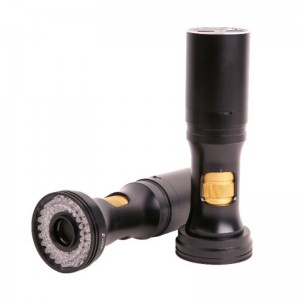
BS-1080D आणि LED रिंग प्रकाश स्रोत
| सहाय्यक उद्दिष्ट | तपशील | 1/3" सेन्सरसाठी टीव्ही लेन्स TV050 | |
| कमी | उच्च | ||
| W100, 1.0X(80mm WD) | PMAG | 0.35X~2.80X | |
| FOV | 17.14 मिमी | 2.14 मिमी | |
| NA | ०.०१८ | ०.०९२ | |
| W050, 0.5X(160mm WD) | PMAG | 0.18X~1.40X | |
| FOV | 34.28 मिमी | 4.28 मिमी | |
| NA | ०.००९ | ०.०४६ | |
| W075, 0.75X(105mm WD) | PMAG | 0.26X~2.10X | |
| FOV | 20.81 मिमी | 2.86 मिमी | |
| NA | ०.०१३ | ०.०६९ | |
| W150, 1.5X(51.5mm WD) | PMAG | 0.53X~4.20X | |
| FOV | 11.43 मिमी | 1.43 मिमी | |
| NA | ०.०२६ | 0.138 | |
| W200, 2.0X(37.5mm WD) | PMAG | 0.70X~5.60X | |
| FOV | 8.57 मिमी | 1.07 मिमी | |
| NA | ०.०३५ | ०.१८२ | |
| शेरा | कोएक्सियल लाइटिंग वापरताना, कमी मॅग्निफिकेशनमुळे विग्नेटिंग निर्माण होऊ शकते. सहायक लेन्स मॉड्यूल (ॲडॉप्टर उपलब्ध) म्हणून अनंत उद्दिष्टे वापरताना, BS-1008 चे PMAG, FOV आणि NA हे उद्दिष्टांच्या मापदंडांवर अवलंबून असतात. | ||
WD: कार्यरत अंतर;
PMAG: प्राथमिक मोठेीकरण;
FOV: ऑब्जेक्ट बाजूला दृश्य क्षेत्र;
NA: संख्यात्मक छिद्र;
टीप: अनंत दुरुस्त केलेली उद्दिष्टे असमान प्रकाशामुळे सिस्टीमची वापरण्यायोग्य झूम श्रेणी मर्यादित करतात. कमाल सेन्सर स्वरूप 2/3 आहे".
कॅमेरा बॉडीच्या मागील बाजूस उपलब्ध पोर्ट्स
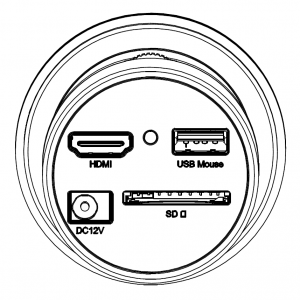
BS-1008D चे शीर्ष पॅनेल
| इंटरफेस | कार्य वर्णन |
| यूएसबी माउस | एम्बेडेड XCamView सॉफ्टवेअरसह सुलभ ऑपरेशनसाठी USB माउस कनेक्ट करा |
| HDMI | HDMI1.4 मानकांचे पालन करा. मानक FHD मॉनिटरसाठी 1080P फॉरमॅट व्हिडिओ आउटपुट |
| SD | SDIO3.0 मानकांचे पालन करा आणि व्हिडिओ आणि प्रतिमा संचयनासाठी SD कार्ड घातले जाऊ शकते |
| DC12V | पॉवर ॲडॉप्टर कनेक्शन (12V/1A) |
| एलईडी | एलईडी स्थिती निर्देशक |
BS-1008D चा कॅमेरा H1080PA फंक्शन
व्हिडिओ आउटपुट
| व्हिडिओ आउटपुट इंटरफेस | कार्य वर्णन |
| HDMI इंटरफेस | HDMI1.4 मानक;60fps@1080P चे पालन करा |
SD कार्डमध्ये इमेज कॅप्चर आणि व्हिडिओ सेव्हिंग
| फंक्शनचे नाव | कार्य वर्णन |
| व्हिडिओ सेव्हिंग | व्हिडिओ फॉरमॅट: 2M(1920*1080) H264 एन्कोडेड MP4 फाइल; व्हिडिओ सेव्हिंग फ्रेम रेट: 50~60fps (SD कार्ड कार्यप्रदर्शनाशी संबंधित); |
| प्रतिमा कॅप्चर | SD कार्डमध्ये 2M (1920*1080) JPEG इमेज |
| मापन बचत | मापन माहिती प्रतिमा सामग्रीसह भिन्न स्तरांमध्ये जतन केली जाते; बर्न इन मोडमध्ये प्रतिमा सामग्रीसह मोजमाप माहिती जतन केली जाते. |
ISP फंक्शन
| फंक्शनचे नाव | कार्य वर्णन |
| एक्सपोजर / लाभ | स्वयंचलित / मॅन्युअल एक्सपोजर |
| पांढरा शिल्लक | मॅन्युअल / स्वयंचलित / ROI मोड |
| तीक्ष्ण करणे | समर्थित |
| 3D Denoise | समर्थित |
| संपृक्तता समायोजन | समर्थित |
| कॉन्ट्रास्ट समायोजन | समर्थित |
| ब्राइटनेस ऍडजस्टमेंट | समर्थित |
| गामा समायोजन | समर्थित |
| 50HZ/60HZ अँटी-फ्लिकर फंक्शन | समर्थित |
प्रतिमा ऑपरेशन कार्य
| फंक्शनचे नाव | कार्य वर्णन |
| झूम इन/झूम आउट | 10X पर्यंत |
| मिरर/फ्लिप | समर्थित |
| गोठवा | समर्थित |
| क्रॉस लाइन | समर्थित |
| एम्बेडेड फाइल्स ब्राउझर | समर्थित |
| व्हिडिओ प्लेबॅक | समर्थित |
| मापन कार्य | समर्थित |
इतर कार्ये
| फंक्शनचे नाव | कार्य वर्णन |
| फॅक्टरी सेटिंग्ज पुनर्संचयित करा | समर्थित |
| एकाधिक भाषा समर्थन | इंग्रजी / सरलीकृत चीनी / पारंपारिक चीनी / कोरियन / थाई / फ्रेंच / जर्मन / जपानी / इटालियन / रशियन |
BS-1008D ची स्थापना प्रक्रिया
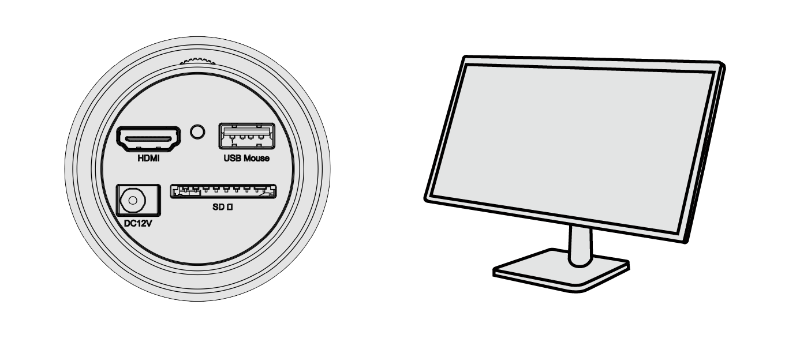
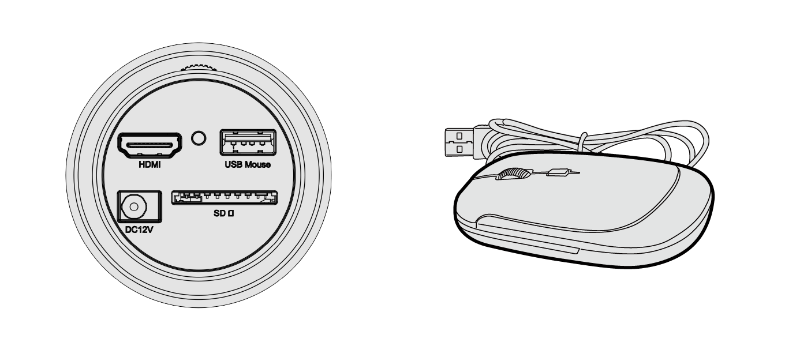
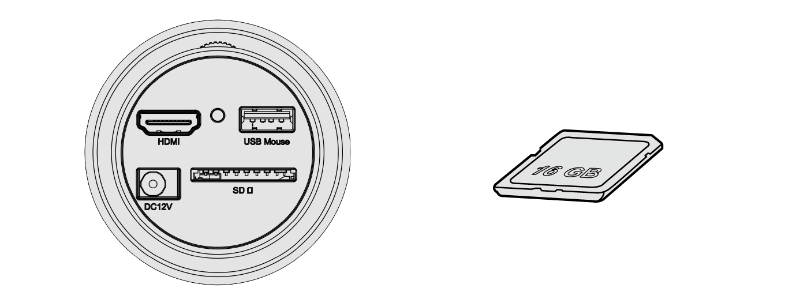
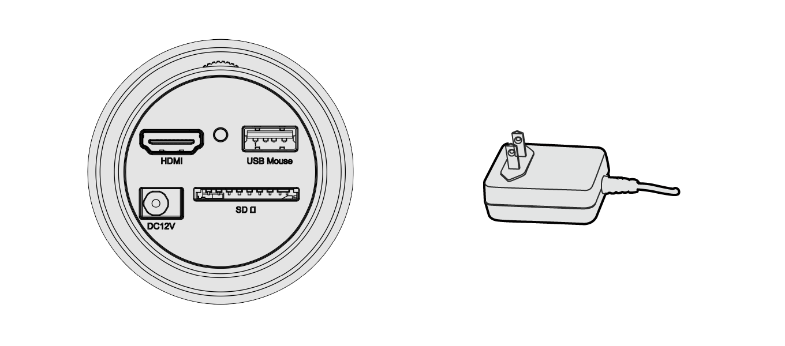
BS-1008D व्यतिरिक्त, तुम्हाला फक्त HDMI मॉनिटर, पुरवलेली HDMI केबल, USB माउस, SD कार्ड आणि पॉवर अडॅप्टर (12V/1A) आवश्यक आहे. BS-1008D सुरू करण्यासाठीच्या पायऱ्या खाली सूचीबद्ध केल्या आहेत:
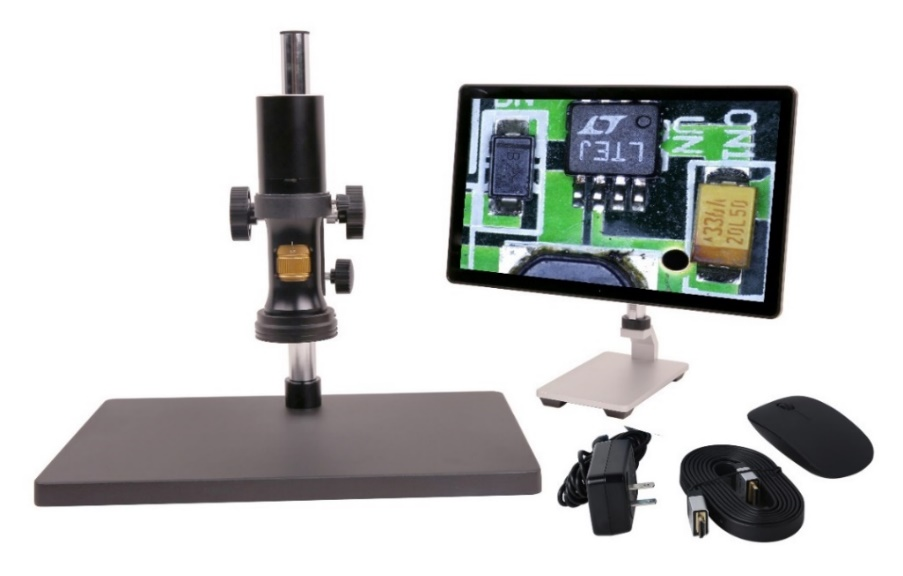
BS-1008D आणि त्याची ऍक्सेसरी
HDMI केबल वापरून कॅमेरा HDMI मॉनिटरशी कनेक्ट करा;
पुरवलेला USB माउस कॅमेराच्या USB पोर्टमध्ये घाला;
पुरवठा केलेले SD कार्ड HDMI कॅमेरा SD कार्डमध्ये घाला;
कॅमेरा पॉवर ॲडॉप्टर (12V/1A) शी कनेक्ट करा आणि तो चालू करा;
मॉनिटर चालू करा आणि XCamView मध्ये व्हिडिओ पहा सॉफ्टवेअर. XCamView UI च्या डावीकडे, वरच्या किंवा खालच्या बाजूला माउस हलवा, भिन्न नियंत्रण पॅनेल किंवा UI पॉप अप होईल आणि वापरकर्ते सहजपणे माउससह कार्य करू शकतील.
BS-1008D ची पॅकिंग माहिती
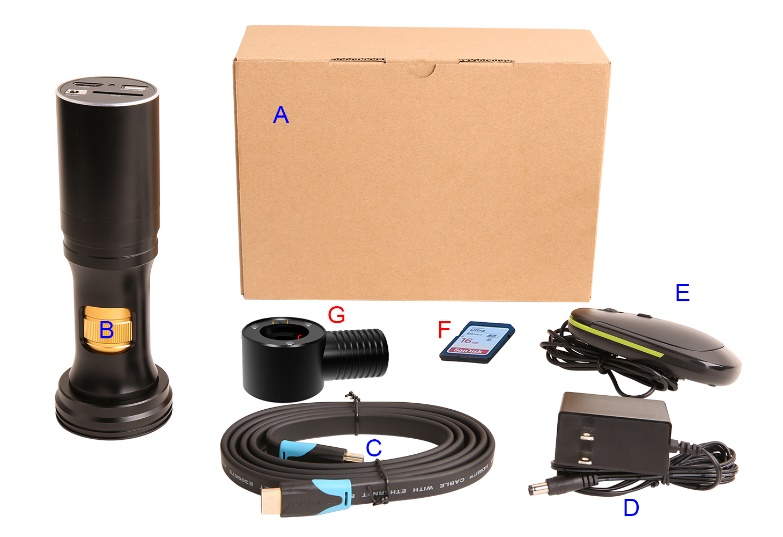
BS-1008D ची पॅकिंग माहिती
| मानक पॅकिंग यादी | ||
| A | गिफ्ट बॉक्स: L:17.5cm W:17.5cm H:8.5cm (1pcs, 0.85kg/ बॉक्स) | |
| B | BS-1008D मुख्य भाग | |
| C | HDMI केबल | |
| D | पॉवर अडॅप्टर: इनपुट: AC 100~240V 50Hz/60Hz, आउटपुट: DC 12V 1A | अमेरिकन मानक: मॉडेल: POWER-U-12V1A(MSA-C1000IC12.0-12W-US): UL/CE/FCCEMI मानक: FCC भाग 15 सबपार्ट B EMS मानक: EN61000-4-2,3,4,5,6 |
| युरोपियन मानक: मॉडेल: POWER-E-12V1A(MSA-C10001C12.0-12W-DE): UL/CE/FCCEMI मानक: FCC भाग 15 सबपार्ट B EMS मानक: EN61000-4-2,3,4,5,6 | ||
| E | USB माउस/USB वायरलेस माउस | |
| पर्यायी ऍक्सेसरी | ||
| F | SD कार्ड (16G) | |
| G | समाक्षीय प्रकाश मॉड्यूल | |
| H | इतर सहाय्यक लेन्स (दर्शविले नाही) | |
| I | इतर एलईडी प्रकाश स्रोत (दर्शविले आहे) | |
BS-1008D कॅमेरा च्या UI आणि त्याची कार्ये यांचा संक्षिप्त परिचय
XCamView UI
खालील आकृतीमध्ये दर्शविलेल्या BS-1008D कॅमेराच्या UI मध्ये व्हिडिओ विंडोच्या डावीकडे कॅमेरा कंट्रोल पॅनल, व्हिडिओ विंडोच्या वरच्या बाजूला एक मापन टूलबार आणि व्हिडिओ विंडोच्या तळाशी एक सिंथेसिस कॅमेरा कंट्रोल टूलबार समाविष्ट आहे.
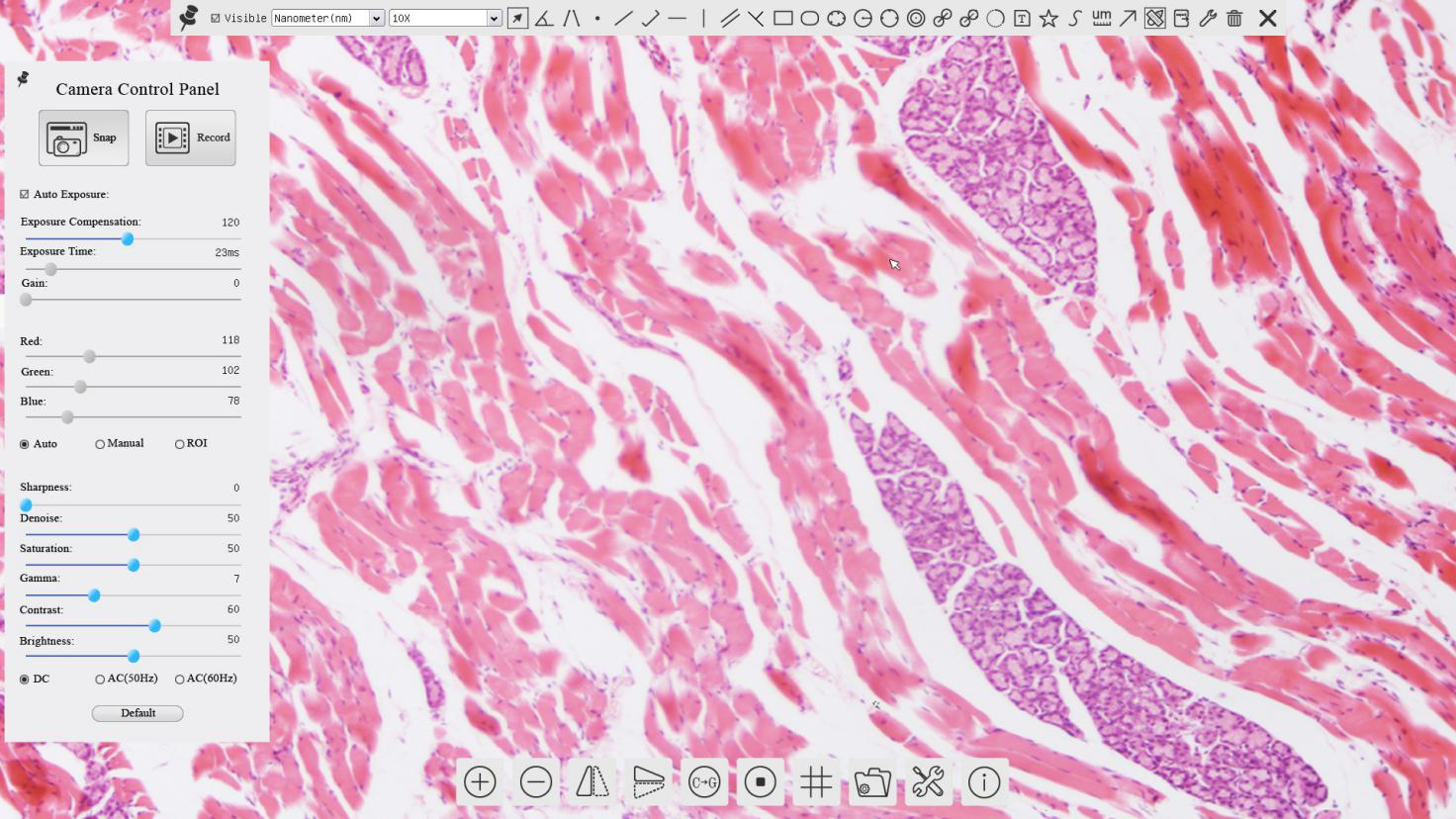
BS-1008D कॅमेरा कंट्रोल UI
| नोट्स | |
| 1 | कॅमेरा कंट्रोल पॅनल दाखवण्यासाठी, तुमचा माउस व्हिडिओ विंडोच्या डावीकडे हलवा. तपशीलांसाठी Sec.0 पहा |
| 2 | व्हिडिओ विंडोच्या शीर्षस्थानी माउस कर्सर हलवा, मोजमाप टूलबार कॅलिब्रेशन आणि मापन ऑपरेशनसाठी पॉप अप होईल. जेव्हा वापरकर्ता फ्लोट/फिक्स्ड बटणावर लेफ्ट-क्लिक करतो मापन टूलबारवर, मापन टूलबार निश्चित केला जाईल. या प्रकरणात, वापरकर्त्यांनी व्हिडिओ विंडोच्या डाव्या बाजूला माउस कर्सर हलवला तरीही कॅमेरा कंट्रोल पॅनल आपोआप पॉप अप होणार नाही. जेव्हा वापरकर्ता लेफ्ट-क्लिक करतो तेव्हाच मापन टूलबारवर, मापन टूलबार निश्चित केला जाईल. या प्रकरणात, वापरकर्त्यांनी व्हिडिओ विंडोच्या डाव्या बाजूला माउस कर्सर हलवला तरीही कॅमेरा कंट्रोल पॅनल आपोआप पॉप अप होणार नाही. जेव्हा वापरकर्ता लेफ्ट-क्लिक करतो तेव्हाच मोजमाप प्रक्रियेतून बाहेर पडण्यासाठी मापन टूलबारवरील बटण ते कॅमेरा कंट्रोल पॅनल किंवा सिंथेसिस कॅमेरा कंट्रोल टूलबारवर इतर ऑपरेशन्स करण्यास सक्षम असतील. मापन प्रक्रियेदरम्यान, जेव्हा विशिष्ट मोजमाप करणारी वस्तू निवडली जाते, तेव्हा ऑब्जेक्ट स्थान आणि गुणधर्म नियंत्रण बार मोजमाप प्रक्रियेतून बाहेर पडण्यासाठी मापन टूलबारवरील बटण ते कॅमेरा कंट्रोल पॅनल किंवा सिंथेसिस कॅमेरा कंट्रोल टूलबारवर इतर ऑपरेशन्स करण्यास सक्षम असतील. मापन प्रक्रियेदरम्यान, जेव्हा विशिष्ट मोजमाप करणारी वस्तू निवडली जाते, तेव्हा ऑब्जेक्ट स्थान आणि गुणधर्म नियंत्रण बार निवडलेल्या ऑब्जेक्टचे स्थान आणि गुणधर्म बदलण्यासाठी दिसेल. तपशीलांसाठी Sec.7.3 पहा निवडलेल्या ऑब्जेक्टचे स्थान आणि गुणधर्म बदलण्यासाठी दिसेल. तपशीलांसाठी Sec.7.3 पहा |
| 3 | जेव्हा वापरकर्ते व्हिडिओ विंडोच्या तळाशी माउस कर्सर हलवतात, तेव्हा सिंथेसिस कॅमेरा कंट्रोल टूलबार आपोआप पॉप अप होईल. . तपशीलांसाठी Sec.0 पहा. . तपशीलांसाठी Sec.0 पहा. |
व्हिडिओ विंडोच्या डाव्या बाजूला कॅमेरा कंट्रोल पॅनल
कॅमेरा नियंत्रण पॅनेल विशिष्ट अनुप्रयोगांनुसार सर्वोत्तम व्हिडिओ किंवा प्रतिमा गुणवत्ता प्राप्त करण्यासाठी कॅमेरा नियंत्रित करते; जेव्हा माउस कर्सर व्हिडिओ विंडोच्या डाव्या बाजूला हलविला जातो तेव्हा ते आपोआप पॉप अप होईल. लेफ्ट-क्लिक करत आहे कॅमेरा कंट्रोल पॅनलचे डिस्प्ले/ऑटो हाइड स्विच साध्य करण्यासाठी बटण.
| कॅमेरा नियंत्रण पॅनेल | कार्य | कार्य वर्णन |
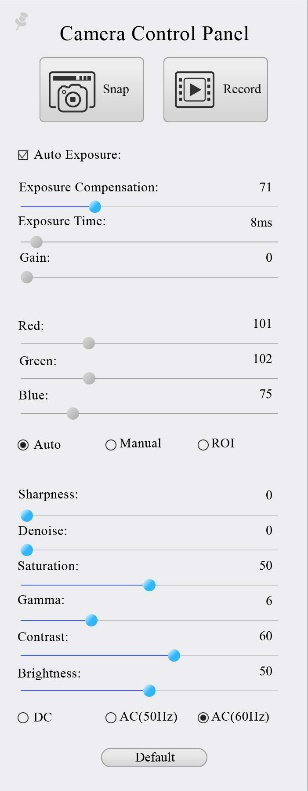 | स्नॅप | प्रतिमा कॅप्चर करा आणि ती SD कार्डवर जतन करा |
| रेकॉर्ड | व्हिडिओ रेकॉर्ड करा आणि SD कार्डवर सेव्ह करा | |
| ऑटो एक्सपोजर | जेव्हा ऑटो एक्सपोजर तपासले जाते, तेव्हा सिस्टम आपोआप एक्सपोजर वेळ समायोजित करेल आणि एक्सपोजर नुकसान भरपाईच्या मूल्यानुसार फायदा होईल | |
| एक्सपोजर नुकसान भरपाई | जेव्हा ऑटो एक्सपोजर तपासले जाते तेव्हा उपलब्ध. योग्य ब्राइटनेस मूल्य प्राप्त करण्यासाठी वर्तमान व्हिडिओ ब्राइटनेसनुसार एक्सपोजर नुकसान भरपाई समायोजित करण्यासाठी डावीकडे किंवा उजवीकडे स्लाइड करा | |
| उद्भासन वेळ | जेव्हा ऑटो एक्सपोजर तपासले जात नाही तेव्हा उपलब्ध. एक्सपोजर वेळ कमी करण्यासाठी किंवा वाढवण्यासाठी डावीकडे किंवा उजवीकडे स्लाइड करा, व्हिडिओची चमक समायोजित करा | |
| मिळवणे | व्हिडिओची चमक कमी करण्यासाठी किंवा वाढवण्यासाठी गेन समायोजित करा. त्यानुसार आवाज कमी किंवा वाढवला जाईल | |
| लाल | व्हिडिओवरील RGB मधील लाल रंगाचे प्रमाण कमी करण्यासाठी किंवा वाढवण्यासाठी डावीकडे किंवा उजवीकडे स्लाइड करा | |
| हिरवा | व्हिडिओवरील RGB मधील ग्रीनचे प्रमाण कमी करण्यासाठी किंवा वाढवण्यासाठी डावीकडे किंवा उजवीकडे स्लाइड करा | |
| निळा | व्हिडिओवरील RGB मधील ब्लूचे प्रमाण कमी करण्यासाठी किंवा वाढवण्यासाठी डावीकडे किंवा उजवीकडे स्लाइड करा | |
| ऑटो व्हाइट बॅलन्स | सतत व्हिडिओनुसार व्हाईट बॅलन्स समायोजन | |
| मॅन्युअल व्हाईट बॅलन्स | व्हिडिओ व्हाईट बॅलन्स सेट करण्यासाठी लाल किंवा निळा आयटम समायोजित करा. | |
| ROI पांढरा शिल्लक | जेव्हा ROI प्रदेश ROI प्रदेशातील सामग्रीनुसार बदलला जातो तेव्हा व्हाईट बॅलन्स समायोजित केला जाऊ शकतो. | |
| तीक्ष्णपणा | व्हिडिओची तीक्ष्णता पातळी समायोजित करा | |
| Denoise | व्हिडिओ नाकारण्यासाठी डावीकडे किंवा उजवीकडे स्लाइड करा | |
| संपृक्तता | व्हिडिओची संपृक्तता पातळी समायोजित करा | |
| गामा | व्हिडिओची गामा पातळी समायोजित करा. गॅमा वाढवण्यासाठी उजव्या बाजूला आणि गॅमा कमी करण्यासाठी डावीकडे स्लाइड करा. | |
| कॉन्ट्रास्ट | व्हिडिओची कॉन्ट्रास्ट पातळी समायोजित करा. कॉन्ट्रास्ट वाढवण्यासाठी उजव्या बाजूला आणि कॉन्ट्रास्ट कमी करण्यासाठी डावीकडे स्लाइड करा. | |
| DC | डीसी प्रदीपनासाठी, प्रकाशाच्या स्त्रोतामध्ये कोणतेही चढ-उतार होणार नाहीत त्यामुळे प्रकाशाच्या झगमगाटाची भरपाई करण्याची आवश्यकता नाही | |
| AC(50HZ) | 50Hz प्रकाश स्रोतामुळे होणारा झगमगाट दूर करण्यासाठी AC(50HZ) तपासा | |
| AC(60HZ) | 60Hz प्रकाश स्रोतामुळे होणारा झगमगाट दूर करण्यासाठी AC(60HZ) तपासा | |
| डीफॉल्ट | कॅमेरा नियंत्रण पॅनेलमधील सर्व सेटिंग्ज डीफॉल्ट मूल्यांवर पुनर्संचयित करा |
व्हिडिओ विंडोच्या शीर्षस्थानी मोजमाप टूलबार
माऊस कर्सर व्हिडिओ विंडोच्या वरच्या किनाऱ्याजवळ कोणत्याही ठिकाणी हलवताना मापन टूलबार पॉप अप होईल. मेजरमेंट टूलबारवरील विविध फंक्शन्सचा परिचय येथे आहे:

व्हिडिओ विंडोच्या वरच्या बाजूला मापन टूलबार
| चिन्ह | कार्य |
 | मापन टूलबारचा फ्लोट/फिक्स स्विच |
 | मापन वस्तू दर्शवा / लपवा |
 | इच्छित मापन युनिट निवडा |
 | कॅलिब्रेशन नंतर मापनासाठी मॅग्निफिकेशन निवडा |
 | ऑब्जेक्ट निवडा |
 | कोन |
 | 4 बिंदू कोन |
 | पॉइंट |
 | अनियंत्रित रेषा |
 | 3 पॉइंट्स लाइन |
 | क्षैतिज रेषा |
 | अनुलंब रेषा |
 | 3 बिंदू अनुलंब रेषा |
 | समांतर |
 | आयत |
 | लंबवर्तुळाकार |
 | 5 पॉइंट इलिप्स |
 | वर्तुळ |
 | 3 गुण वर्तुळ |
 | ॲन्युलस |
 | दोन मंडळे आणि त्याचे केंद्र अंतर |
 | 3 गुण दोन वर्तुळे आणि त्याचे केंद्र अंतर |
 | चाप |
 | मजकूर |
 | बहुभुज |
 | वक्र |
 | स्केल बार |
 | बाण |
 | मॅग्निफिकेशन आणि रिझोल्यूशनमधील संबंधित संबंध निर्धारित करण्यासाठी कॅलिब्रेशन कार्यान्वित करा, जे मापन युनिट आणि सेन्सर पिक्सेल आकार यांच्यातील संबंधित संबंध स्थापित करेल. मायक्रोमीटरच्या मदतीने कॅलिब्रेशन करावे लागेल. कॅलिब्रेशन पार पाडण्याच्या तपशीलवार चरणांसाठी कृपया ToupView मदत पुस्तिका पहा. |
 | मापन माहिती CSV फाइल (*.csv) मध्ये निर्यात करा |
 | मापन सेटअप |
 | सर्व मोजमाप वस्तू हटवा |
 | मापन मोडमधून बाहेर पडा |
| | मापन संपल्यावर, एकाच मापनाच्या ऑब्जेक्टवर डावे-क्लिक करा आणि ऑब्जेक्ट स्थान आणि गुणधर्म नियंत्रण बार दिसेल. वापरकर्ता माउसने ऑब्जेक्ट ड्रॅग करून ऑब्जेक्ट हलवू शकतो. पण नियंत्रण पट्टीने अधिक अचूक हालचाल करता आली. कंट्रोल बारवरील चिन्हांचा अर्थ डावीकडे हलवा, उजवीकडे हलवा, वर हलवा, खाली हलवा, रंग समायोजन आणि हटवा. |
टीप:
1) जेव्हा वापरकर्ता डिस्प्ले/हाइड बटणावर लेफ्ट-क्लिक करतो मापन टूलबारवर, मापन टूलबार निश्चित केला जाईल. या प्रकरणात कॅमेरा कंट्रोल पॅनल आपोआप पॉप अप होणार नाही जरी माउस कर्सर व्हिडिओ विंडोच्या डाव्या काठावर हलवला तरीही. जेव्हा वापरकर्ता लेफ्ट-क्लिक करतो तेव्हाचमापन टूलबारवरील बटण मापन मोडमधून बाहेर पडण्यासाठी ते कॅमेरा कंट्रोल पॅनल किंवा सिंथेसिस कॅमेरा कंट्रोल टूलबारसह इतर ऑपरेशन्स करण्यास सक्षम असतील.
2) मापन प्रक्रियेदरम्यान विशिष्ट मापन ऑब्जेक्ट निवडला जातो तेव्हा ऑब्जेक्ट स्थान आणि गुणधर्म नियंत्रण बारऑब्जेक्टचे स्थान आणि निवडलेल्या ऑब्जेक्टचे गुणधर्म बदलण्यासाठी दिसेल.
व्हिडिओ विंडोच्या तळाशी सिंथेसिस कॅमेरा कंट्रोल टूलबारचे चिन्ह आणि कार्ये

| चिन्ह | कार्य | चिन्ह | कार्य |
 | व्हिडिओ विंडो झूम करा |  | व्हिडिओ विंडो झूम आउट करा |
 | क्षैतिज फ्लिप |  | उभ्या फ्लिप |
 | रंग/राखाडी |  | व्हिडिओ फ्रीझ |
 | क्रॉस लाइन प्रदर्शित करा |  | SD कार्डमधील प्रतिमा आणि व्हिडिओ ब्राउझ करा |
  | सेटिंग्ज |  | XCamView ची आवृत्ती तपासा |
दइतर फंक्शन्सपेक्षा सेटिंग तुलनेने अधिक क्लिष्ट आहे. याबद्दल अधिक माहिती येथे आहे:
सेटिंग>मापन
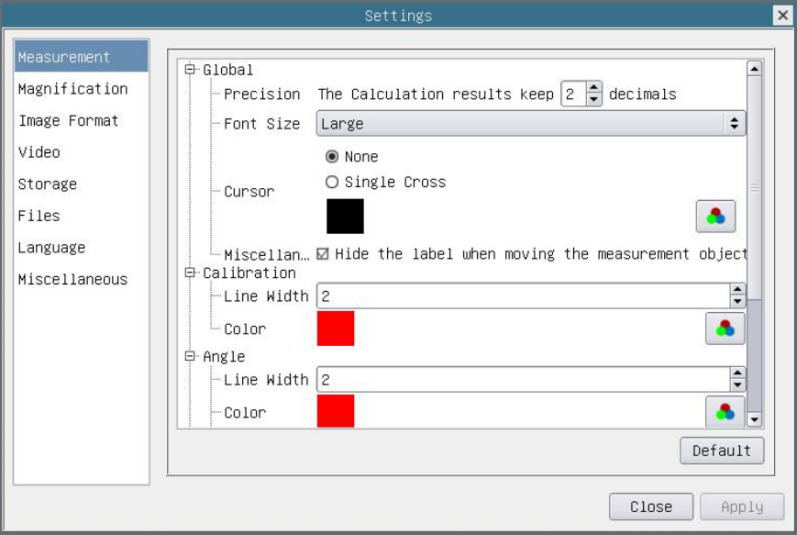
मापन सेटअप
| जागतिक | सुस्पष्टता | मापन परिणामाच्या दशांश बिंदूनंतर अंकांची संख्या सेट करण्यासाठी वापरला जातो |
| कॅलिब्रेशन | रेषेची रुंदी | कॅलिब्रेशनसाठी ओळींची रुंदी परिभाषित करण्यासाठी वापरली जाते; |
| रंग | कॅलिब्रेशनसाठी रेषांचा रंग परिभाषित करण्यासाठी वापरला जातो; | |
| एंडपॉइंट | प्रकार: कॅलिब्रेशनसाठी रेषांच्या शेवटच्या बिंदूंचा आकार परिभाषित करण्यासाठी वापरला जातो: नल म्हणजे एंडपॉइंट्स नाहीत, आयत म्हणजे एंडपॉइंट्सचा आयत प्रकार. हे संरेखन अधिक सुलभ करते; | |
| बिंदू, कोन, रेषा, क्षैतिज रेषा, अनुलंब रेषा, आयत, वर्तुळ, लंबवर्तुळ, वलय, दोन वर्तुळे, बहुभुज, वक्र | ||
| वर नमूद केलेल्या मेजरमेंट कमांडसह लेफ्ट-क्लिक केल्याने मापन ऑब्जेक्ट्सची वैयक्तिक मालमत्ता सेट करण्यासाठी संबंधित विशेषता सेटिंग्ज उघड होतील. | ||
सेटिंग > मॅग्निफिकेशन
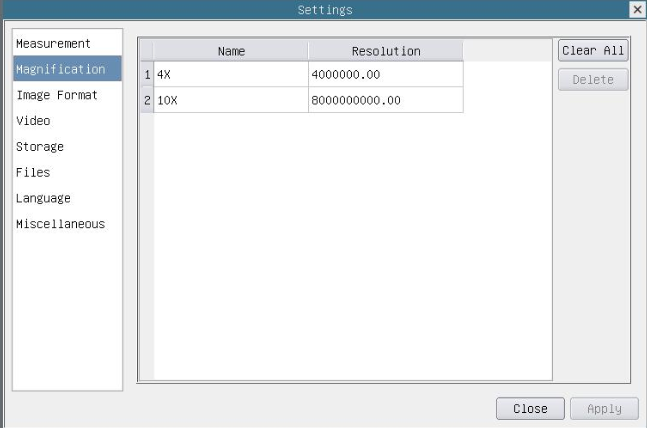
व्यापक विस्तार कॅलिब्रेशन सेटिंग्ज पृष्ठ
| नाव | 4X, 10X, 100X, इ. कॅलिब्रेशन करताना सामान्यत: सूक्ष्मदर्शकाच्या उद्दिष्टाचे मॅग्निफिकेशन हे मॅग्निफिकेशन नाव म्हणून वापरले जाते. याशिवाय, इतर वापरकर्ता-परिभाषित माहिती देखील मॅग्निफिकेशन नावामध्ये जोडली जाऊ शकते, उदाहरणार्थ, मायक्रोस्कोप मॉडेल, ऑपरेटरचे नाव इ. |
| ठराव | पिक्सेल प्रति मीटर. सूक्ष्मदर्शकासारख्या प्रतिमा उपकरणामध्ये उच्च रिझोल्यूशन मूल्य असते; |
| सर्व साफ करा | सर्व साफ करा बटण क्लिक करा कॅलिब्रेटेड मॅग्निफिकेशन्स साफ करेल; |
| हटवा | निवडलेले मोठेीकरण हटविण्यासाठी हटवा क्लिक करा; |
सेटिंग्ज>इमेज फॉरमॅट
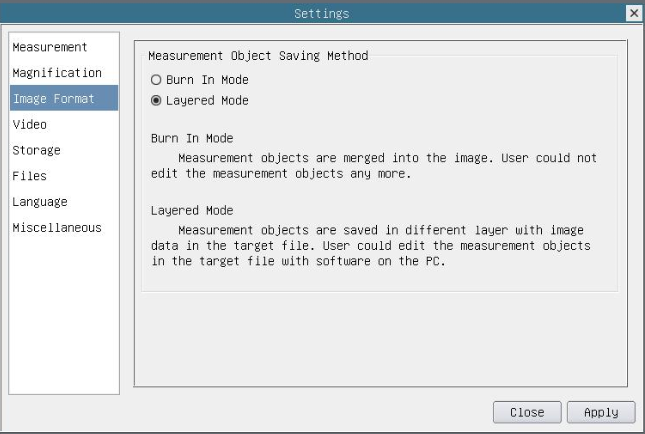
सर्वसमावेशक प्रतिमा स्वरूप सेटिंग पृष्ठ
| मापन ऑब्जेक्ट सेव्ह पद्धत | बर्न इन मोड: मापन वस्तू वर्तमान प्रतिमेमध्ये विलीन केल्या आहेत. वापरकर्ता यापुढे मापन वस्तू संपादित करू शकत नाही. हा मोड उलट करता येणार नाही. स्तरित मोड: मापन वस्तू लक्ष्य फाइलमध्ये वर्तमान प्रतिमा डेटासह भिन्न स्तरांमध्ये जतन केल्या जातात. वापरकर्ता पीसीवरील काही सॉफ्टवेअरसह लक्ष्य फाइलमधील मापन वस्तू संपादित करू शकतो. हा मोड उलट करता येण्यासारखा आहे. |
सेटिंग्ज> व्हिडिओ
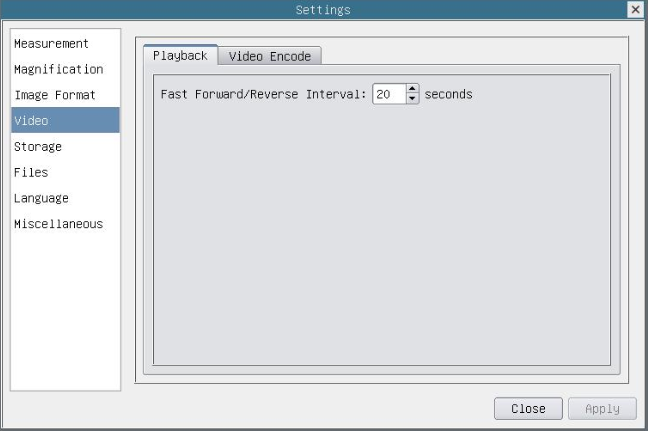
व्हिडिओ सेटिंग्ज पृष्ठ-प्लेबॅकची व्यापक सेटिंग
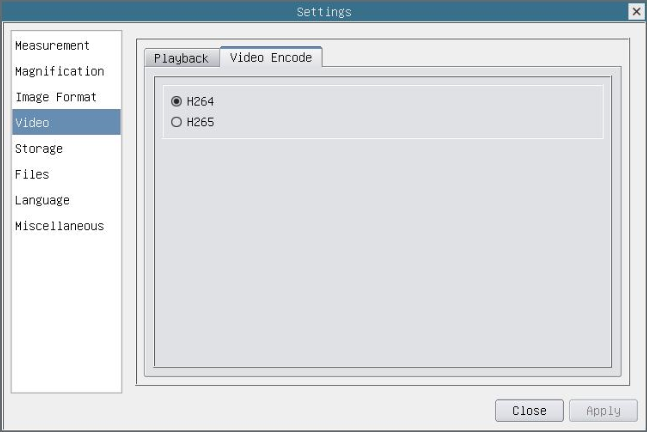
व्हिडिओ सेटिंग्ज पृष्ठ-व्हिडिओ एन्कोडची व्यापक सेटिंग
| फास्ट फॉरवर्ड/रिव्हर्स इंटरव्हल | व्हिडिओ फाइल्सच्या प्लेबॅकचा वेळ मध्यांतर. |
| व्हिडिओ एन्कोड | H264: व्हिडिओ फाइल्सचे एन्कोडिंग स्वरूप H264 स्वरूप आहे. H265: व्हिडिओ फाइल्सचे एन्कोडिंग स्वरूप H265 स्वरूप आहे. |
सेटिंग>स्टोरेज
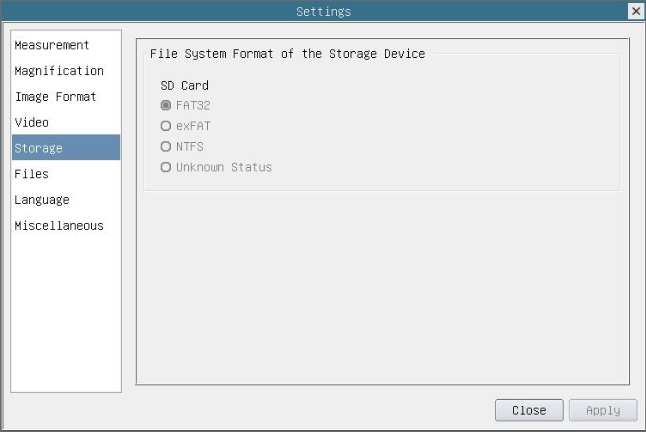
SD कार्ड सेटिंग पृष्ठाची व्यापक सेटिंग
| स्टोरेज डिव्हाइस | SD कार्ड: SD कार्ड फक्त स्टोरेज डिव्हाइस म्हणून समर्थित आहे. |
| स्टोरेज डिव्हाइसचे फाइल सिस्टम स्वरूप | सध्याच्या स्टोरेज डिव्हाइसच्या फाइल सिस्टम फॉरमॅटची यादी करा FAT32: SD कार्डची फाइल सिस्टम FAT32 आहे. सिंगल फाइलची कमाल व्हिडिओ फाइल आकार 4G बाइट्स आहे; exFAT: SD कार्डची फाइल सिस्टम exFAT आहे. सिंगल फाइलची कमाल व्हिडिओ फाइल आकार 4G बाइट्स आहे; NTFS: SD कार्डची फाइल सिस्टम NTFS आहे. सिंगल फाइलची कमाल व्हिडिओ फाइल आकार 4G बाइट्स आहे. SD कार्ड फॉरमॅट करण्यासाठी PC चा वापर करा आणि FAT32, exFAT आणि NTFS मध्ये स्विच करा. अज्ञात स्थिती: SD कार्ड आढळले नाही किंवा फाइल सिस्टम ओळखले गेले नाही; |
सेटिंग>फाईल्स
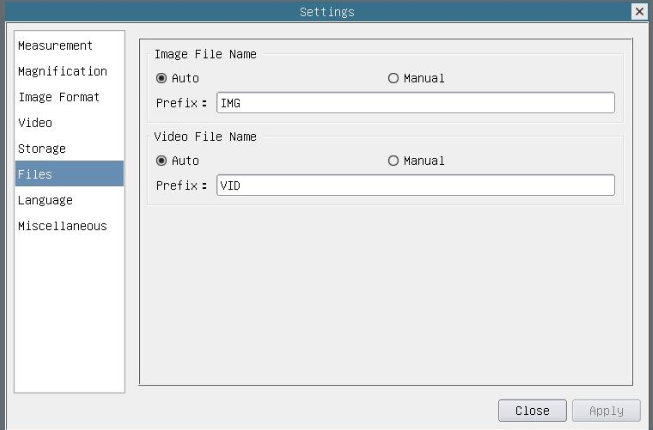
फाइल सेटिंग्ज पृष्ठाची व्यापक सेटिंग
| प्रतिमा फाइल नाव | स्वयं: प्रतिमा फाइल्स निर्दिष्ट उपसर्गासह स्वयंचलितपणे जतन केल्या जातील. मॅन्युअल: वापरकर्त्यांना प्रतिमा जतन करण्यापूर्वी फाइलचे नाव निर्दिष्ट करावे लागेल. |
| व्हिडिओ फाइल नाव | स्वयं: व्हिडिओ फाइल निर्दिष्ट उपसर्गासह स्वयंचलितपणे जतन केली जाईल. मॅन्युअल: वापरकर्त्यांना व्हिडिओ रेकॉर्डिंगपूर्वी व्हिडिओ फाइलचे नाव निर्दिष्ट करावे लागेल. |
| टीप: | कमाल व्हिडिओ फाइल आकार 4G बाइट्स आहे. दरम्यान एकाधिक व्हिडिओ फाइल्स स्वयंचलितपणे व्युत्पन्न केल्या जाऊ शकतात दीर्घ काळ व्हिडिओ रेकॉर्डिंग. |
सेटिंग>भाषा
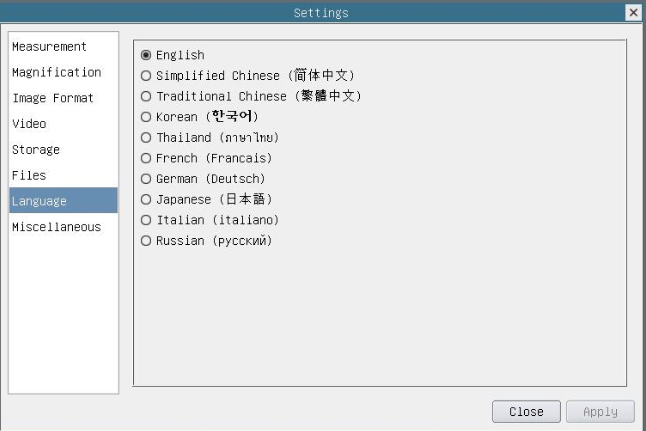
भाषा निवड सेटिंग पृष्ठाची व्यापक सेटिंग
| इंग्रजी | संपूर्ण सॉफ्टवेअरची भाषा इंग्रजीमध्ये सेट करा; |
| सरलीकृत चीनी | संपूर्ण सॉफ्टवेअरची भाषा सरलीकृत चीनीमध्ये सेट करा; |
| पारंपारिक चीनी | संपूर्ण सॉफ्टवेअरची भाषा पारंपारिक चीनीमध्ये सेट करा; |
| कोरियन | संपूर्ण सॉफ्टवेअरची भाषा कोरियनमध्ये सेट करा; |
| थायलंड | थायलंडमध्ये संपूर्ण सॉफ्टवेअरची भाषा सेट करा; |
| फ्रेंच | संपूर्ण सॉफ्टवेअरची भाषा फ्रेंचमध्ये सेट करा |
| जर्मन | संपूर्ण सॉफ्टवेअरची भाषा जर्मनमध्ये सेट करा |
| जपानी | संपूर्ण सॉफ्टवेअरची भाषा जपानीमध्ये सेट करा |
| इटालियन | संपूर्ण सॉफ्टवेअरची भाषा इटालियनमध्ये सेट करा |
| रशियन | संपूर्ण सॉफ्टवेअरची भाषा रशियनमध्ये सेट करा |
सेटिंग> विविध
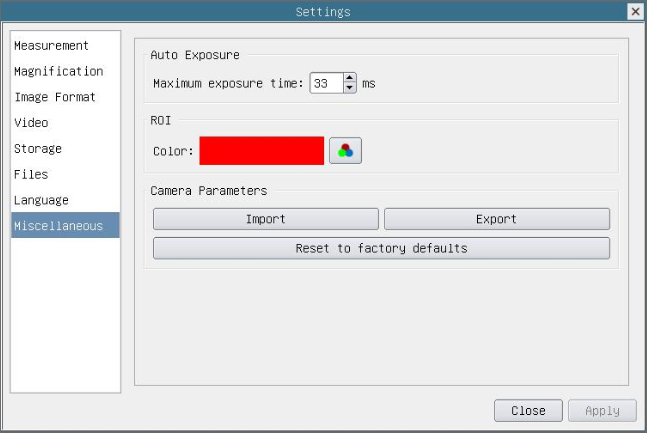
सर्वसमावेशक विविध सेटिंग्ज पृष्ठ
| ऑटो एक्सपोजर | ऑटो एक्सपोजर प्रक्रियेदरम्यान जास्तीत जास्त एक्सपोजर वेळ निर्दिष्ट केला जाऊ शकतो. हा आयटम कमी मूल्यावर सेट केल्याने ऑटो एक्सपोजर दरम्यान वेगवान फ्रेम दराची हमी मिळू शकते. |
| ROI रंग | ROI आयत रेखा रंग निवडत आहे |
| कॅमेरा पॅरामीटर्स आयात करा | पूर्वी एक्सपोर्ट केलेले कॅमेरा पॅरामीटर्स वापरण्यासाठी SD कार्डमधून कॅमेरा पॅरामीटर्स इंपोर्ट करा |
| कॅमेरा पॅरामीटर्स निर्यात | पूर्वी एक्सपोर्ट केलेले कॅमेरा पॅरामीटर्स वापरण्यासाठी कॅमेरा पॅरामीटर्स SD कार्डवर एक्सपोर्ट करा |
| फॅक्टरी डीफॉल्टवर रीसेट करा | कॅमेरा पॅरामीटर्स त्याच्या फॅक्टरी स्थितीवर पुनर्संचयित करा; |
नमुना प्रतिमा
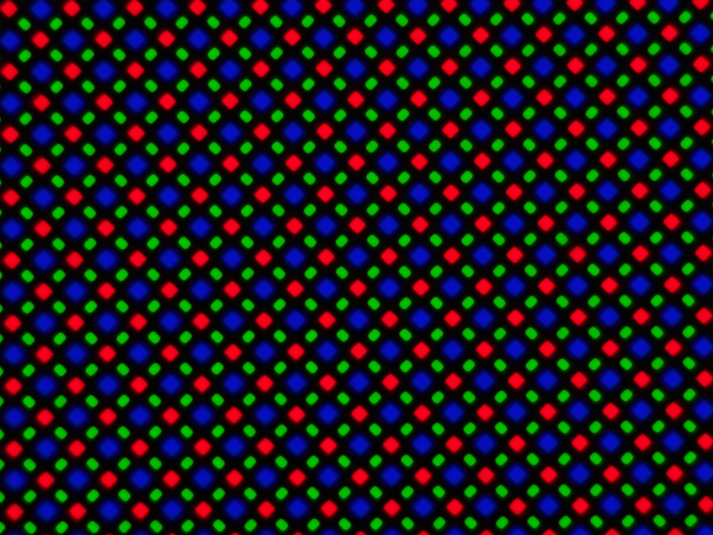
BS-1008D सह कॅप्चर केलेला LCD पिक्सेल ॲरे
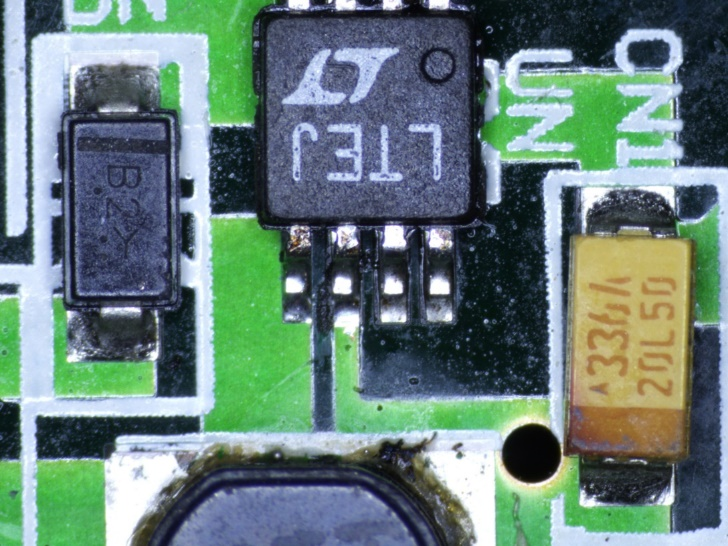
BS-1008D सह सर्किट बोर्ड पकडला
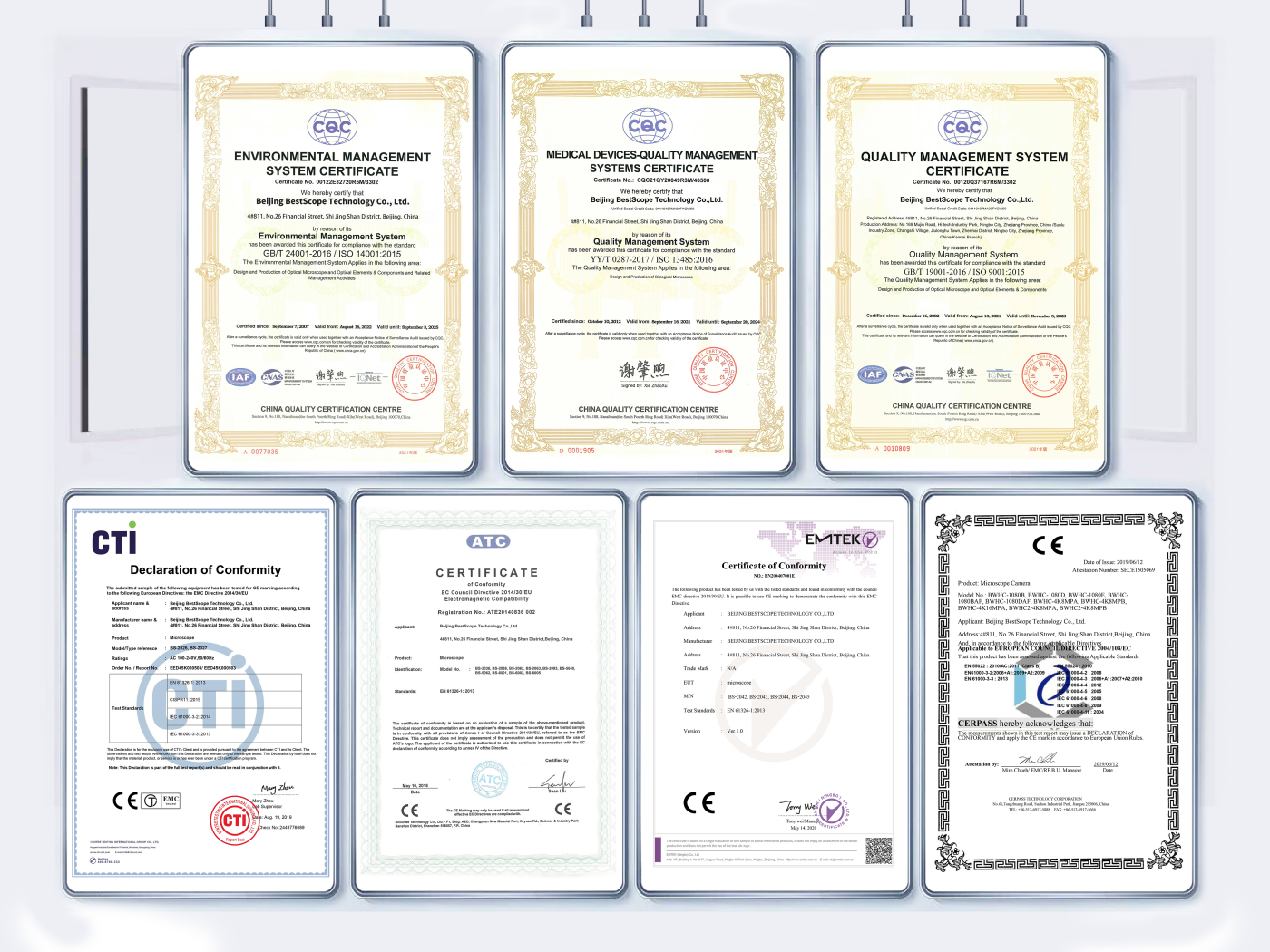
प्रमाणपत्र
रसद